
从零开始:新手完整路线
没写过代码、没打开过命令行也没关系。照着下面 7 步做,每一步都告诉你点哪里、输什么、做对了屏幕上会出现什么。整套下来大约 15 分钟。
先选你的电脑系统,下面的步骤会只显示对应系统的做法:
之后翻到其他页面也会记住这个选择只想在网页 / 聊天软件里用 Claude,不写代码?做完第 1–3 步,然后去看 Cherry Studio 等其他工具。下面第 4–7 步是给 Claude Code(AI 写代码助手)准备的。
1注册账号
约 1 分钟
打开 us-proxy.unipaxtools.com/register。第一次进来会弹「条款更新通知」,点 同意并继续。
最快的办法是点页面下方的 GitHub 或 Google,授权后自动注册登录,不用填任何东西。没有这两个账号就用邮箱注册:填邮箱、密码,收验证码。
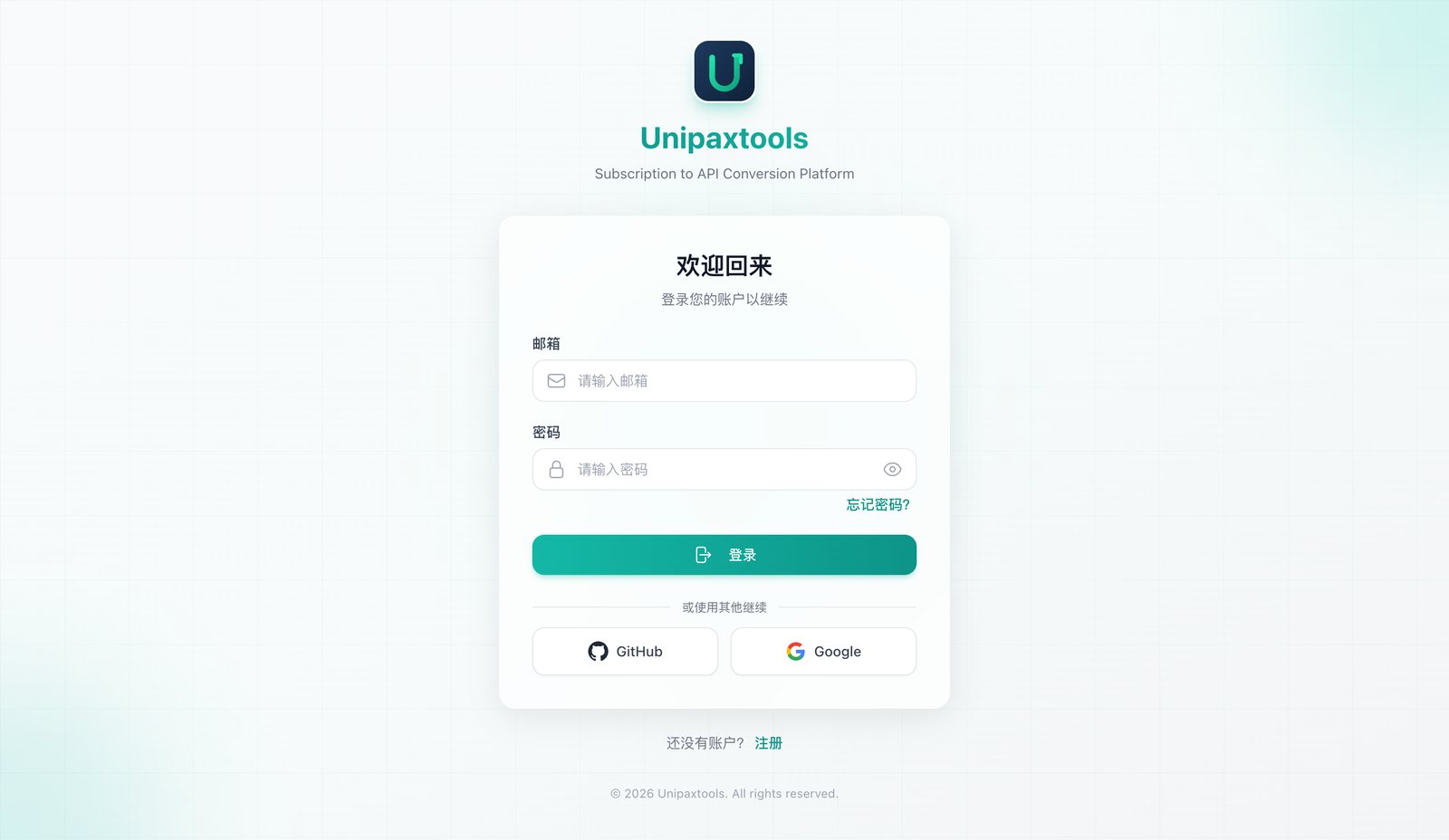 登录页下方有 GitHub / Google 一键登录
进入「仪表盘」,左边一列菜单:仪表盘、API 密钥、使用记录、充值/订阅……右上角显示余额 $0.00。
2充值或开通套餐
约 1 分钟 · 微信扫码
两种付费方式,选一种就行:
| 方式 | 价格 | 适合谁 |
|---|---|---|
| 余额充值 | ¥1 = $1 余额,用多少扣多少 | 想先试试、偶尔用 |
| Claude Pro | ¥139 / 30 天,每天 $10 额度 | 每天都用,聊天 + 轻量写代码 |
| Claude Max | ¥899 / 30 天,每天 $100 额度 | Claude Code 长时间写代码 |
左边菜单点 充值/订阅。充余额就停在「充值」标签,点个金额;开套餐就切到「订阅」标签,点 立即开通。
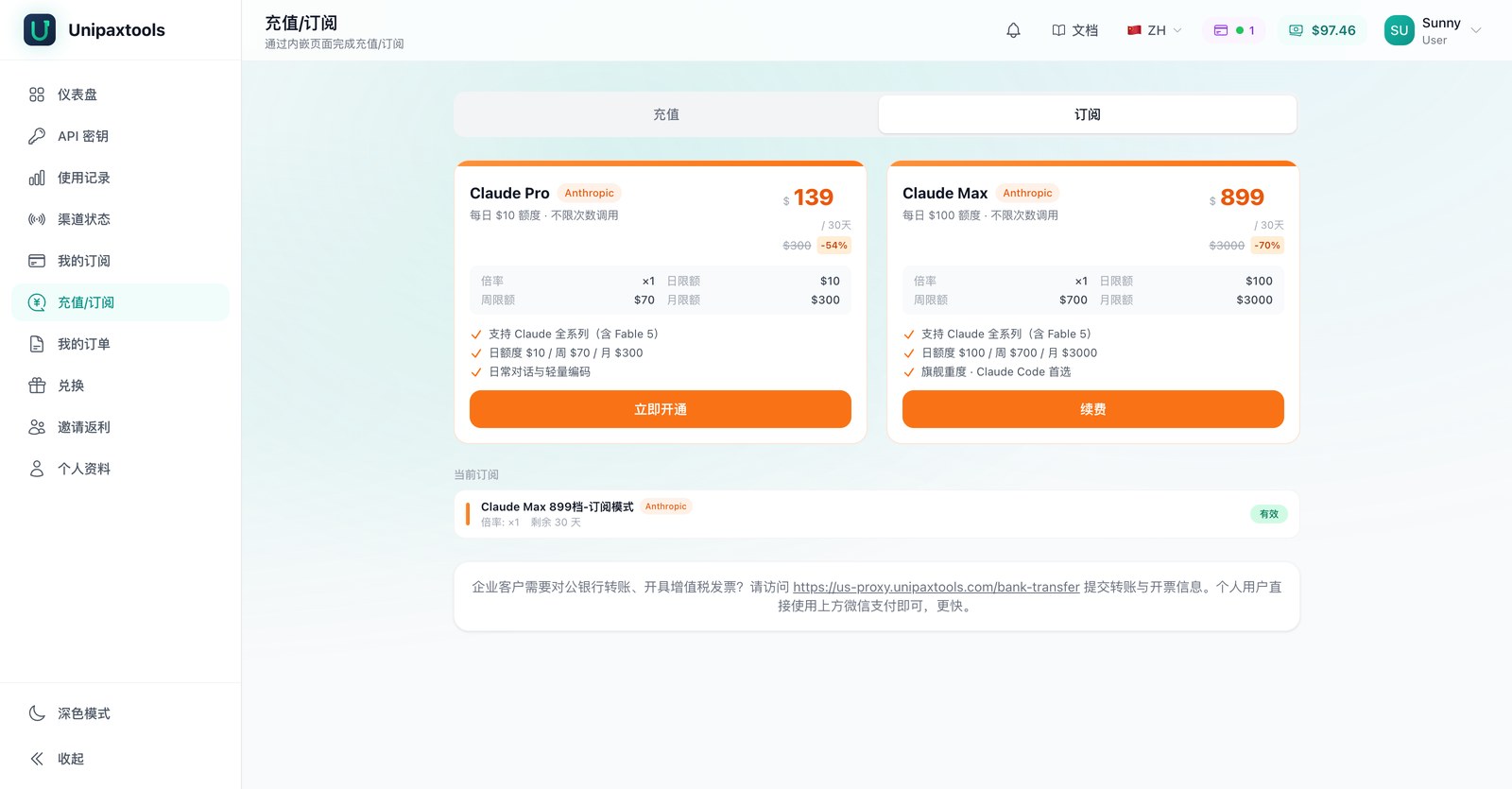 「订阅」标签:Claude Pro / Claude Max 两个套餐
弹出二维码后,用手机微信扫一扫付款。付完不用做任何事,几秒钟自动到账或开通。
充余额:右上角余额变成你充的数。开套餐:「订阅」页最下面「当前订阅」出现套餐名,标着 有效。
公司付款要发票?看 对公转账与开发票。
3创建 API 密钥
约 1 分钟
密钥(API Key)就是一串 sk- 开头的字符,相当于你账号的「通行证」。后面装好的软件拿着它,才知道该扣谁的余额。
左边菜单点 API 密钥 → 右上角 创建密钥。名称随便填,比如 我的电脑。
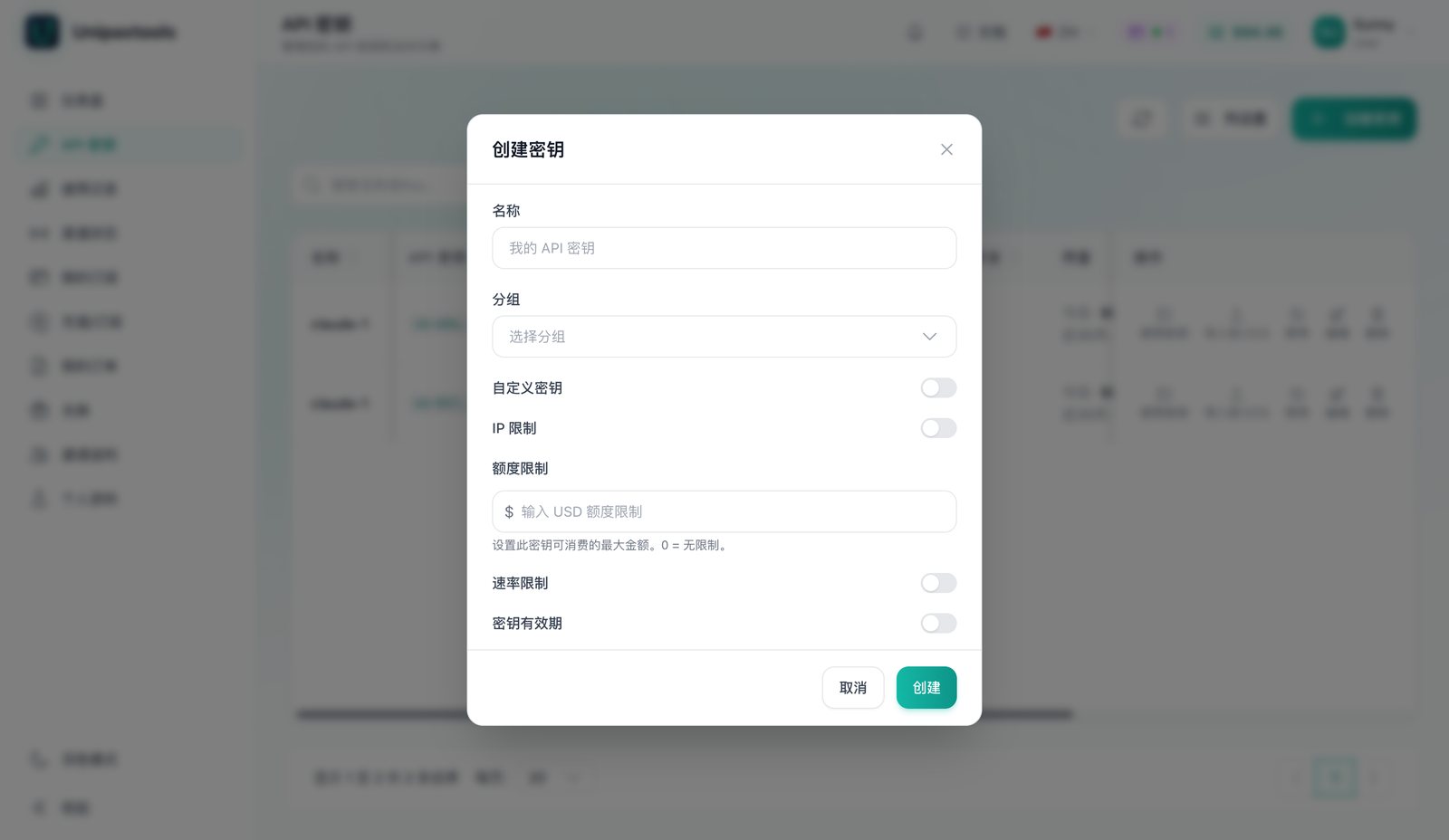 创建密钥弹窗
分组这里最容易选错:买了哪个套餐就选哪个分组(Claude Pro / Claude Max);只充了余额就选余额模式的 Claude 分组。
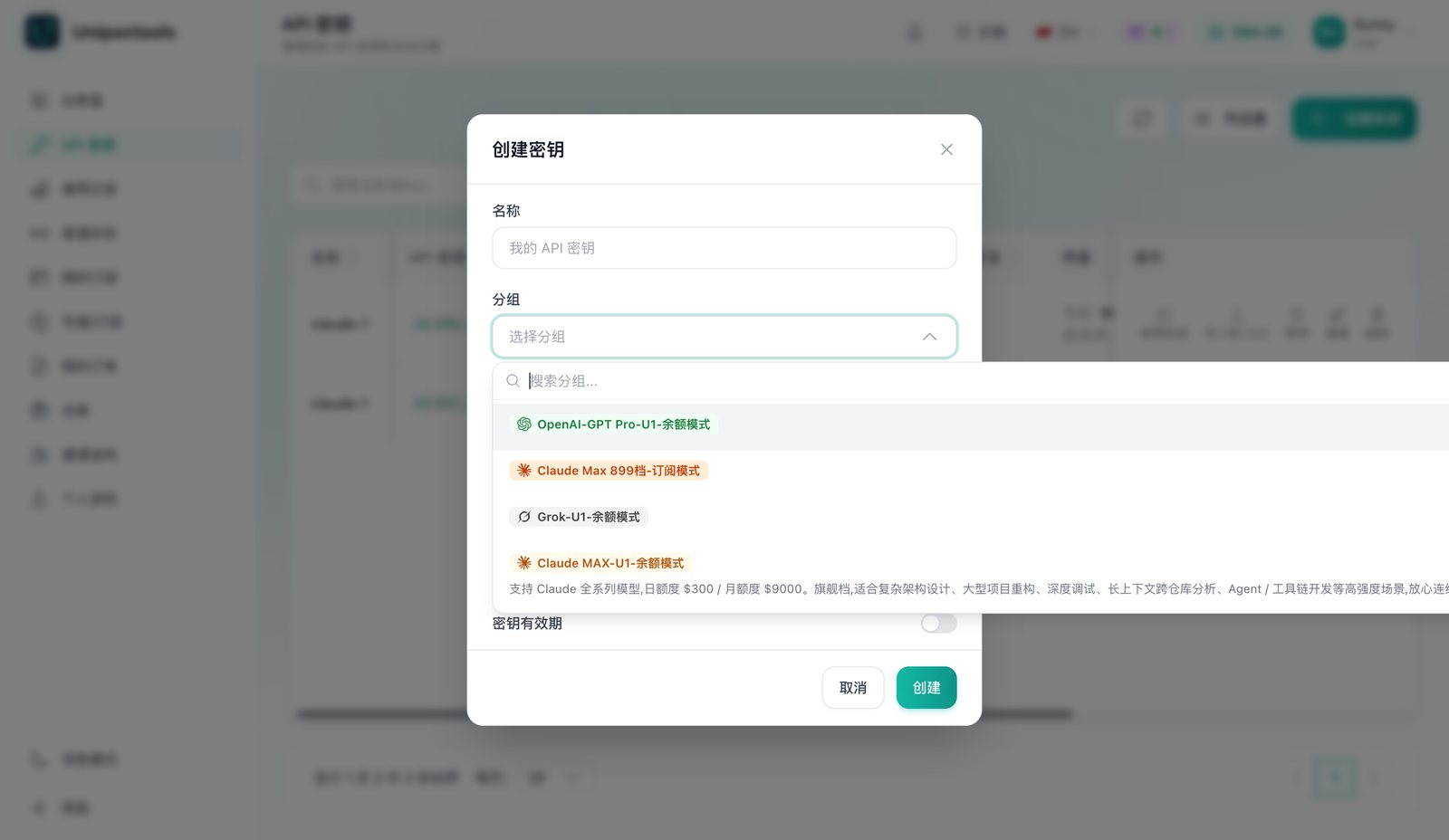 分组下拉:按你开通的套餐来选
创建后马上点复制,先粘到记事本 / 备忘录里存着,第 6 步要用。
密钥只完整显示这一次,之后列表里只剩 sk-a9a...e849 这种打码样子。忘了也不要紧,删掉重建一个就行。别发给别人,拿到它就能花你的钱。
4打开「终端」
约 1 分钟
终端就是一个能打字给电脑下命令的黑框 / 白框窗口。后面安装和启动 Claude Code 都在这里面做,只需要会两件事:粘贴和回车。
按键盘左下角的 Win 键(或点任务栏的开始按钮),直接打字 powershell,在搜索结果里点 Windows PowerShell。
弹出一个蓝底窗口,最后一行是 PS C:\Users\你的用户名>,光标在后面闪。这就打开了。
怎么粘贴:在 PowerShell 窗口里按 Ctrl+V,或者直接点鼠标右键,复制的内容就进去了,然后按 Enter(回车)执行。
按 ⌘ Command+空格 打开聚焦搜索,输入 终端(或 terminal),回车。
弹出一个白底窗口,最后一行以 % 结尾,光标在后面闪。这就打开了。
怎么粘贴:按 ⌘ Command+V,然后按 return(回车)执行。
更多终端小技巧(怎么进到某个文件夹、怎么停止正在跑的命令)看 终端怎么打开、怎么粘贴。
5安装 Claude Code
约 3–5 分钟,取决于网速
先装 Git。Windows 上的 Claude Code 要靠它运行,没装会直接报错。打开 git-scm.com/download/win,点 Click here to download 下载,双击安装,所有选项一路点 Next,不用改。
已经装过 Git 的跳过这步。不确定?在 PowerShell 里输 git --version 回车,出现 git version 2.xx 就是装过了。
装完 Git 后,关掉 PowerShell 再重新打开一个,复制下面这行,粘贴进去,回车:
irm https://claude.ai/install.ps1 | iex等它自己跑完,中间不用按任何键。跑完后再关掉 PowerShell 重新打开一个,输入下面这行检查:
claude --version一行版本号,后面带 (Claude Code)。数字和图上不一样没关系,有就行。
提示 'claude' 不是内部或外部命令 / 无法将"claude"项识别为…:先关掉窗口重开一次再试。还不行看 报错对照表 · 安装阶段。
复制下面这行,粘贴到终端里,回车:
curl -fsSL https://claude.ai/install.sh | bash等它自己跑完,中间不用按任何键。
跑完后按 ⌘+Q 关掉终端,再重新打开,输入下面这行检查:
claude --version一行版本号,后面带 (Claude Code)。数字和图上不一样没关系,有就行。
提示 command not found: claude:关掉终端重开一次再试。还不行看 报错对照表 · 安装阶段。
6让 Claude Code 连上 unipaxtools
约 2 分钟
刚装好的 Claude Code 默认去连 Anthropic 官方。这一步告诉它两件事:请求发到哪(unipaxtools 的地址),用哪个密钥(第 3 步复制的那串)。两种做法选一种:
做法 A:用 CC Switch 点几下(不想碰命令的选这个)
装一个叫 CC Switch 的小软件,在 API 密钥页点 导入到 CCS 就自动填好了。完整图文步骤在 CC Switch 图形化接入,做完直接跳到第 7 步。
做法 B:复制一段命令(最快)
把下面命令里的 sk-你的密钥 换成第 3 步复制的密钥,整段粘贴进终端,回车:
setx ANTHROPIC_BASE_URL "https://us-proxy.unipaxtools.com"
setx ANTHROPIC_AUTH_TOKEN "sk-你的密钥"两行「成功: 指定的值已得到保存。」。然后关掉 PowerShell 重新打开,新设置只在新窗口里生效。
想确认存进去没有:新窗口里输 echo $env:ANTHROPIC_BASE_URL 回车,应该显示 https://us-proxy.unipaxtools.com。
echo 'export ANTHROPIC_BASE_URL="https://us-proxy.unipaxtools.com"' >> ~/.zshrc
echo 'export ANTHROPIC_AUTH_TOKEN="sk-你的密钥"' >> ~/.zshrc
source ~/.zshrc什么都不显示,直接回到 % 提示符,这就是成功了(终端里「没消息就是好消息」)。
想确认存进去没有:输 echo $ANTHROPIC_BASE_URL 回车,应该显示 https://us-proxy.unipaxtools.com。
三个最常见的坑:密钥前后别多带空格或引号;地址结尾不要加 /;变量名是 ANTHROPIC_AUTH_TOKEN,不是 ANTHROPIC_API_KEY。错了会报 401。
懒得改密钥?控制台 API 密钥 页点那个密钥的 使用,弹窗里已经把你的密钥填好了,按系统选标签直接复制(那里给的是临时生效的写法,关掉窗口就失效,长期用还是推荐上面这段)。
7启动,开始用
约 1 分钟
Claude Code 会读写你所在文件夹里的文件,所以先进到一个文件夹。第一次试用的话,新建一个空文件夹专门练手:
mkdir ~\claude-test; cd ~\claude-testmkdir -p ~/claude-test && cd ~/claude-test输入 claude 回车。第一次启动会问几个问题,按下面处理:
- 选配色主题:直接按 Enter 用默认
- 问你是否信任这个文件夹(Do you trust the files in this folder?):选 Yes, proceed,回车
在 > 后面用中文说你要做什么,回车。它要改文件时会先问你,按 Enter 同意就行。想打断它按 Esc,退出按两次 Ctrl+C。
回到控制台左边菜单 使用记录,能看到刚才的调用记录和花费,就说明确实在用 unipaxtools。
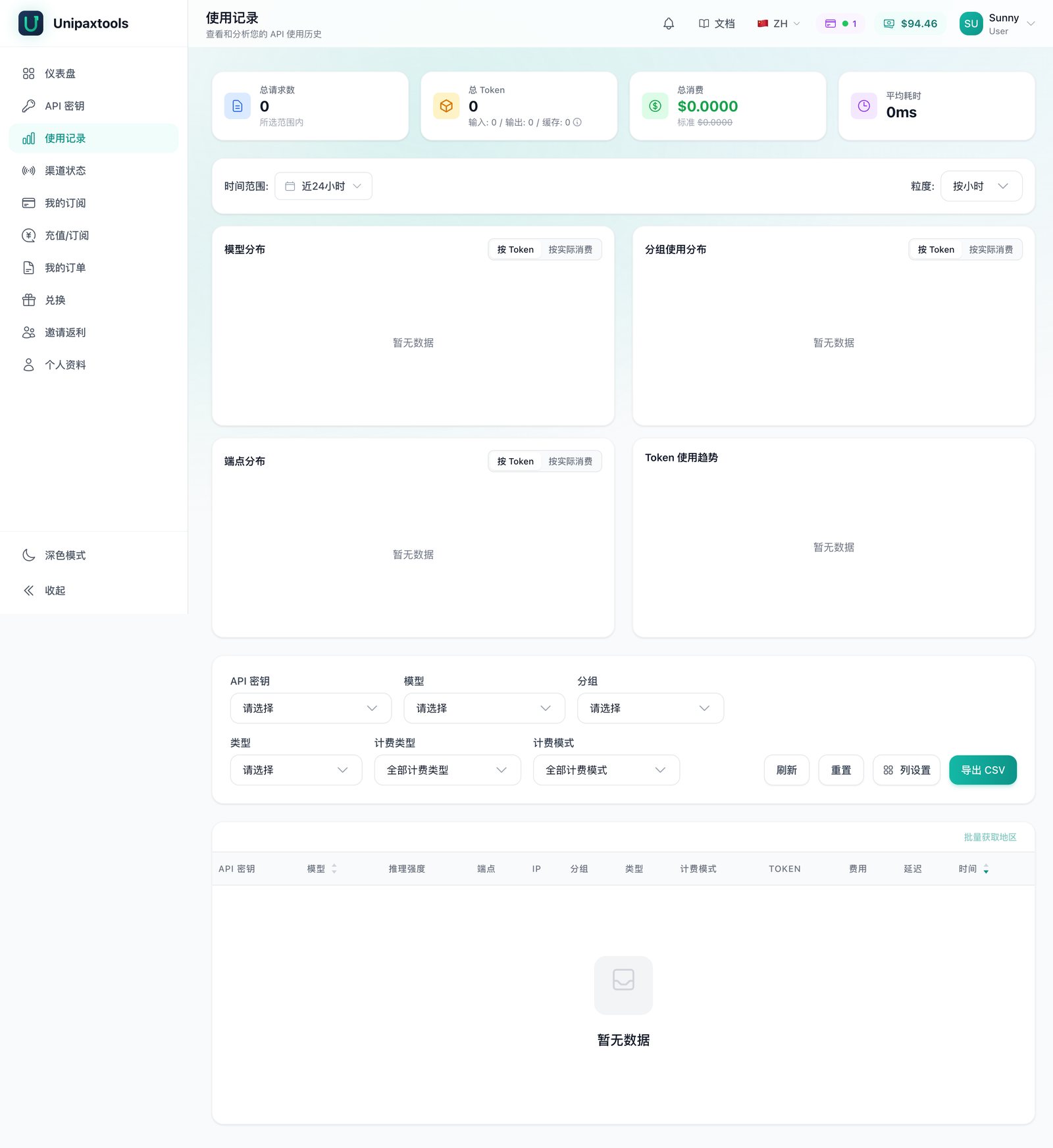 使用记录页:每次调用的时间、模型、Token 和费用
启动后出现让你选登录方式、要登录 Anthropic 账号的界面(Select login method),说明第 6 步没生效:Windows 是没重开 PowerShell,Mac 是没执行 source ~/.zshrc。按 Ctrl+C 退出,回第 6 步检查。